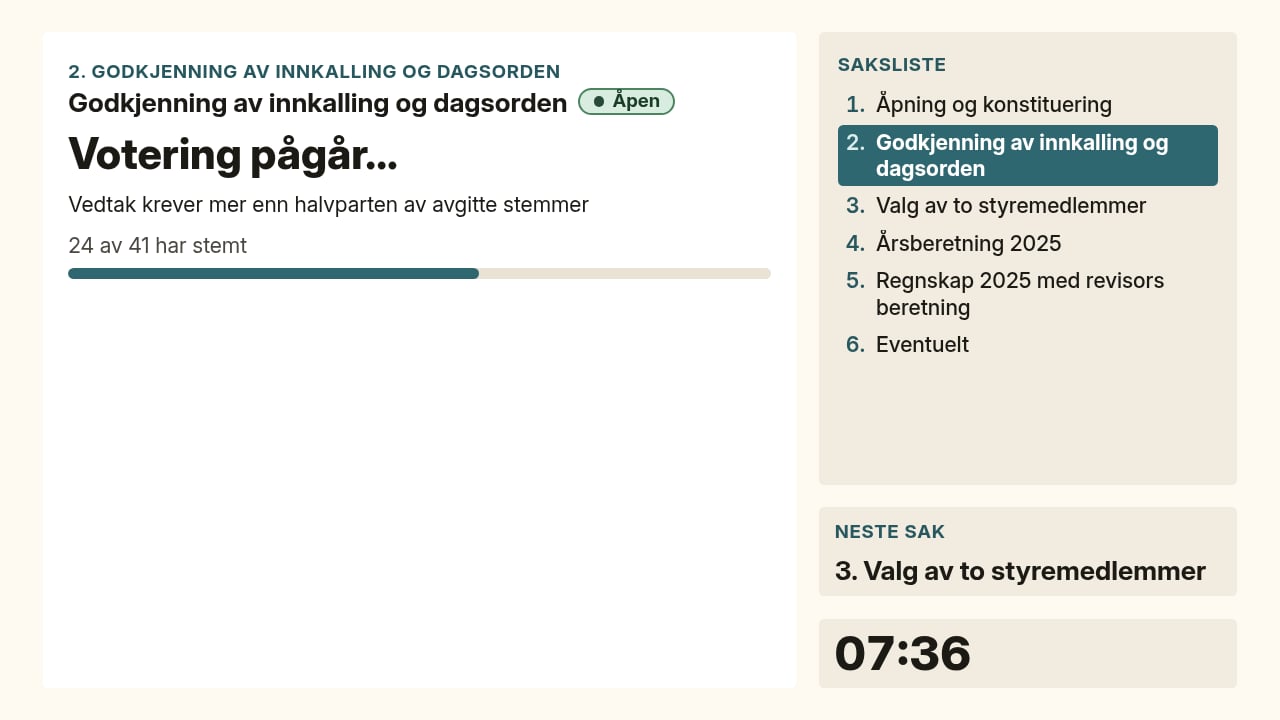
Hovedskjerm mens voteringen pågår: hvor mange som har stemt, men ingen stemmetall.
Sette opp
Gå til projektorskjermer
Bruk Hovedskjerm, eller lag flere
Kopier lenken
Fullskjerm
Oversikten over skjermene
Øverst i listen over projektorskjermer — og i panelet Projektorskjermer i sekretær-visningen — står kortet Direktekontroller, der du starter en pause eller viser en beskjed på skjermene (se Pause og beskjed). Under det, under Skjermer, har hver skjerm sitt eget kort med:- Forhåndsvisning — et lite bilde av skjermen med eksempeldata: møtets egne navn og saksliste, men oppdiktede stemmer. Bildet viser aldri møtets virkelige stemmer.
- Navnet og merker for oppsettet, tekststørrelsen, Mørkt tema for en skjerm med mørkt tema, tilgangsnivået (Alle med lenken, Deltakere eller Møteledelsen), Uten pause og Uten beskjed for en skjerm som ikke viser pausen eller beskjeden, Eget innhold etter møtet for en skjerm som beholder innholdet sitt når møtet er avsluttet, og Personvernfølsom (se under).
- Hva feltene viser — for eksempel «Aktiv votering, Saksliste, Neste sak, Klokke».
- Rediger og Slett.
- Lenke til skjermen nederst på kortet: lenken med Kopier lenke og Åpne, Ny lenke og QR-kode, som viser lenken som en QR-kode. Under lenken til en begrenset skjerm står det hvem storskjerm-PC-en må være logget inn som, for eksempel «Krever innlogging: projektor-PC-en må være logget inn som dirigent, sekretær eller administrator.» Åpne virker alltid for deg som setter opp skjermen.
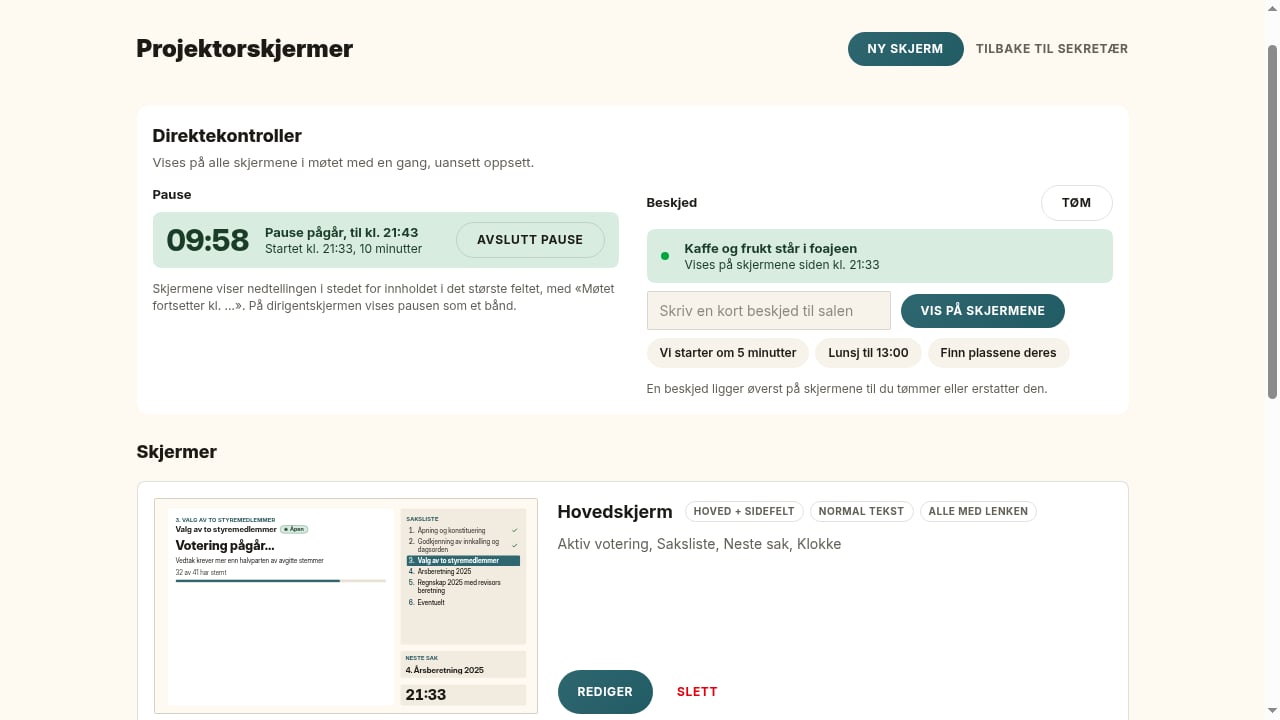
Projektorskjermer: Direktekontroller med en pause og en beskjed øverst, og under den hver skjerm med forhåndsvisning, merker og lenke.
Salen og dirigenten
På skjermene i salen vises stemmetallene først når dirigenten har bekreftet resultatet. Mens voteringen pågår, ser salen «Votering pågår…», flertallskravet og hvor mange som har stemt, for eksempel «24 av 41 har stemt». Når voteringen er lukket, står det «Resultatet kunngjøres av dirigenten». Resultatet kommer på skjermen når dirigenten har bekreftet det, valgt Ikke bekreft eller avgjort saken på annen måte, for eksempel med et manuelt resultat. Det er med vilje. Ingen i salen skal se et jevnt stemmetall underveis og stemme taktisk etter det. Og salen skal se det utfallet dirigenten kunngjør, ikke et foreløpig resultat. Dirigenten trenger tallene tidligere. Oppsettet Dirigentskjerm viser stemmene per alternativ mens de kommer inn, og Avgjort: om utfallet allerede er avgjort, eller om det fortsatt kan snu med stemmene som gjenstår. Når voteringen er lukket, viser den resultatet med marginen før det er bekreftet. Nederst står Neste: og knappen operatøren skal trykke på. Slik kan dirigenten lede møtet mens salen venter. Dirigentskjermen kan bare vises på en PC som er logget inn som dirigent, sekretær eller administrator (se Dirigentskjermen er alltid for møteledelsen). Hva salen ser, velger du for hvert felt med Aktiv votering under Innhold (se Steg 2: Innhold). Visning mens voteringen pågår har de tre første valgene i tabellen, og Når resultatet vises de tre siste:Tilgangsnivå
Hver skjerm har et tilgangsnivå som bestemmer hvem som kan se den. Du velger det under Tilgangsnivå i steg 1, Oppsett:Når storskjerm-PC-en ikke har tilgang
Åpnes en skjerm med Deltakere eller Møteledelsen i en nettleser som ikke er logget inn, viser storskjermen Denne skjermen krever innlogging og hvem skjermen kan vises for — ikke møtet eller hva skjermen viser. Er nettleseren logget inn som en som ikke har tilgang, for eksempel en deltaker på en skjerm for møteledelsen, står det Du har ikke tilgang til denne skjermen.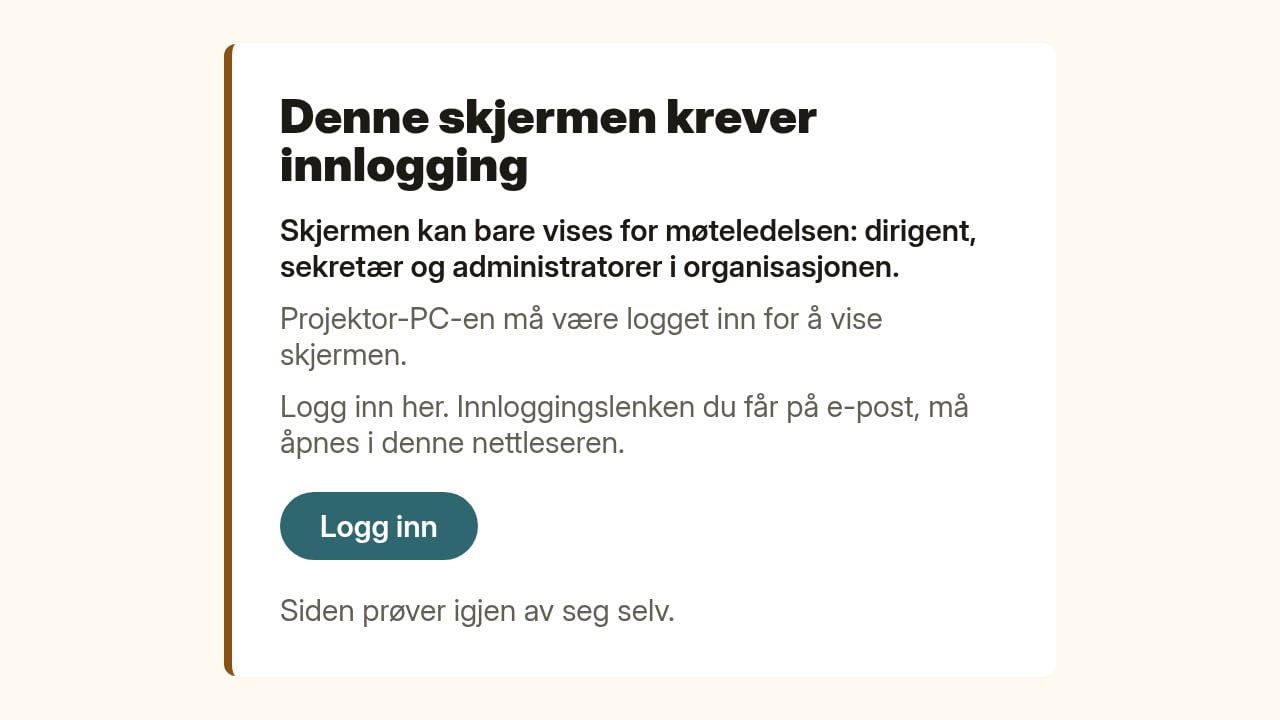
En skjerm for møteledelsen, åpnet i en nettleser som ikke er logget inn.
Logge inn på storskjerm-PC-en
Klikk Logg inn
Åpne lenken fra e-posten i samme nettleser
Dirigentskjermen er alltid for møteledelsen
En skjerm med oppsettet Dirigentskjerm kan bare ha Møteledelsen, fordi den viser resultater før dirigenten har bekreftet dem. Velger du oppsettet, er de to andre nivåene sperret, med forklaringen «Dirigentskjermen viser resultater før de er bekreftet, og kan bare vises for møteledelsen.» Felt med stemmetall eller dirigentstøtte på en skjerm for salen er ikke sperret. Der viser redigeringen en merknad i stedet (se Steg 2: Innhold).Innhold
En skjerm settes opp i to steg. Endrer du en skjerm som står åpen, oppdateres den med en gang du lagrer — uten at deltakernes skjermer lastes på nytt.Steg 1: Oppsett
- Skjermnavn — bare du og sekretariatet ser navnet. Det vises ikke på projektoren.
- Oppsett — hvordan skjermen deles inn i felt: Én flate, Hoved + sidefelt, 2 × 2, Topplinje + to kolonner, Tre kolonner eller Dirigentskjerm (se tabellen under). Ved siden av ser du feltene i oppsettet du har valgt, og hva hvert felt passer til.
- Tekststørrelse — Normal, Stor eller Ekstra stor. Projektoren skalerer med skjermen den vises på. All tekst har en minimumsstørrelse. Større tekst gir aldri mindre tekst andre steder — hvert felt viser mindre innhold, og lister viser færre rader. Tekststørrelsen er den eneste måten å gjøre teksten på projektoren større på (se Lesbarhet).
- Tema — Lys eller Mørk. Mørk gir lys tekst på mørk bakgrunn, for saler der lyset er dempet. Se Tema.
- Tilgangsnivå — Alle med lenken, Deltakere eller Møteledelsen. En ny skjerm har Møteledelsen. Se Tilgangsnivå.
- Pause og beskjeder — Vis pause og Vis beskjed bestemmer om skjermen viser pausen og beskjeden du starter under Direktekontroller. Begge er slått på for en ny skjerm. Slå dem av for en skjerm som aldri skal vise dem, for eksempel en skjerm i et annet rom. Se Pause og beskjed.
- Ferdige oppsett — på en ny skjerm kan du starte fra et ferdig oppsett i stedet for å velge selv. Det fyller feltene, og du kan justere innholdet i neste steg. Merket Personvernfølsom viser hvilke som er det.
Steg 2: Innhold
Steg 2 har ett kort per felt i oppsettet. Det største feltet er merket Største felt. For hvert felt velger du:- Hva feltet viser — én ting per felt, fra en liste delt i For salen (Votering, Møtet og Informasjon) og For dirigentskjermen. Ikke i bruk lar feltet stå tomt. Noe kan bare brukes på oppsettet Dirigentskjerm — det står grått i listen med forklaringen «Bare på oppsettet Dirigentskjerm». Merket Personvern viser det som kan gjøre skjermen personvernfølsom.
- Innstillingene for det feltet viser, for eksempel:
- Aktiv votering — hva salen ser mens voteringen pågår, og når resultatet vises (se Voteringen).
- Gjeldende sak — Vis beskrivelse. Slå den av for å holde sakens beskrivelse borte fra akkurat denne skjermen.
- Fritekst — teksten, høyst 500 tegn.
- QR-kode for innlogging — Egen adresse, hvis koden skal peke et annet sted enn møtet.
- Organisasjon — om de planlagte datoene vises mens møtet er under forberedelse.
- Avgjort — om voteringens tittel vises. Sakstilstand — om stolpene med stemmetall vises.
- Når feltet er tomt — Skjul, og la nabofeltet fylle plassen eller Vis plassholder. Hovedfeltet blir aldri tomt: har det ingenting å vise, viser det gjeldende sak eller velkomstmeldingen.
- Reserveinnhold — det feltet viser når innholdet ikke har noe å vise, for eksempel Siste resultat når ingen votering pågår. Klikk Legg til reserve, og bruk Flytt opp, Flytt ned og Fjern for å ordne listen. Det første som har noe å vise, vises.
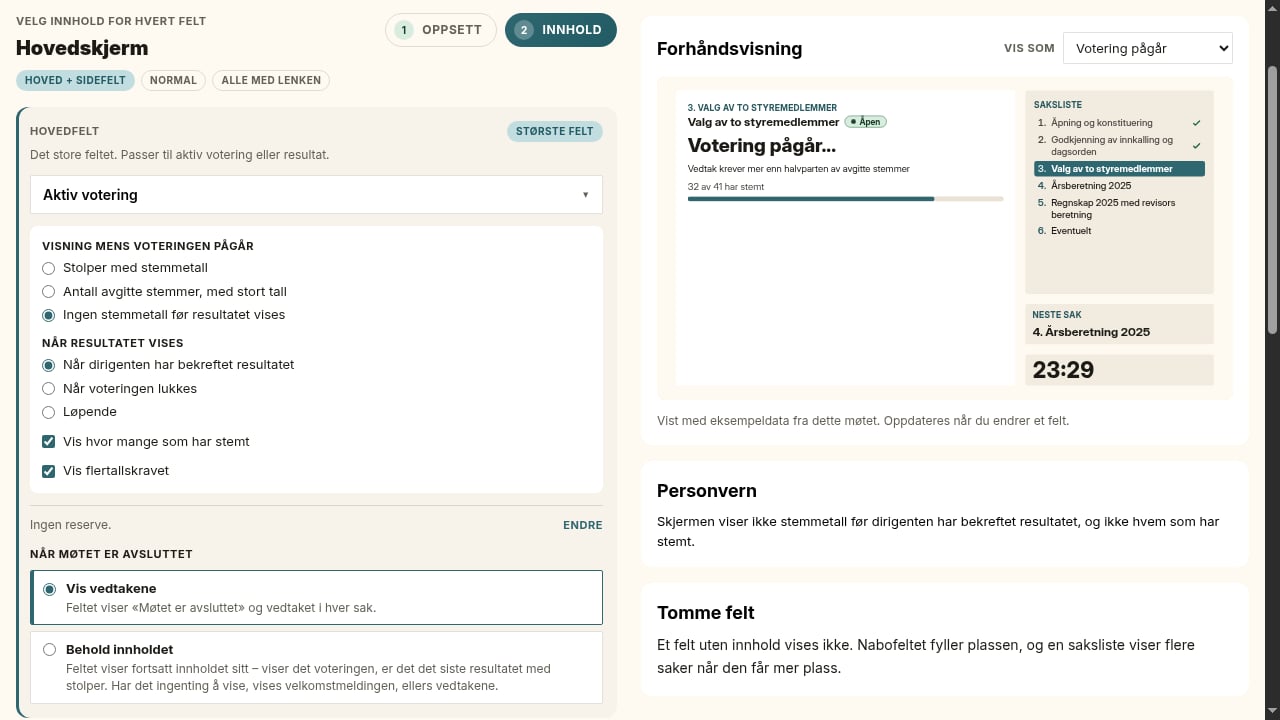
Steg 2: innholdet i hovedfeltet til venstre og forhåndsvisningen til høyre, her med «Votering pågår».
Personvernfølsomt innhold
Seks av valgene for et felt kan vise enkeltdeltakeres stemmestatus, stemmetall før voteringen er avsluttet, eller et resultat dirigenten ikke har bekreftet — til alle som kan se skjermen:- Aktiv votering med Stolper med stemmetall eller Løpende
- Gjenstående stemmer med Vis deltakernummer på dem som ikke har stemt
- Deltakergrid
- Avgjort
- Sakstilstand
- Neste handling
Feltene skjermen kan vise
Skjermen fyller hele nettleservinduet og ruller aldri. Hvert felt viser én ting, for eksempel voteringen, gjeldende sak, sakslisten eller klokken. Et felt som ikke har noe å vise — for eksempel Neste sak når alle sakene er ferdig behandlet — forsvinner, og feltene rundt fyller plassen. Musepekeren er skjult. På selve skjermen vises møtets navn bare i feltet Organisasjon, også når møtet er avsluttet. Fanen i nettleseren har møtets navn, for eksempel «LM26 – tilvotering». Hvor mye et felt viser, avhenger av hvor stort det er. Et stort felt viser alt. Et lite felt i sidekanten viser det viktigste — for eksempel vedtaket og søylene, men ikke flertallskravet og hvor mange som har stemt. Merker som Vedtatt og Ikke ferdigbehandlet vises med stor skrift, slik at de kan leses fra salen. Tabellen viser de seksten tingene et felt kan vise. For sier om det er laget for salen eller for dirigenten. Kan bli under Personvern betyr at feltet kan gjøre skjermen Personvernfølsom: med innstillingen som står, ellers alltid (se Personvernfølsomt innhold).Voteringen
Hovedfeltet viser voteringen som pågår, eller — når ingen pågår — den sist avsluttede voteringen i møtet. Øverst står saksnummer, sakstittel, voteringens tittel og Åpen eller Avsluttet. Har saken hatt flere voteringsrunder, står det Runde N.- Mens voteringen pågår: «Votering pågår…», flertallskravet (for eksempel «Vedtak krever mer enn halvparten av avgitte stemmer») og hvor mange som har stemt, for eksempel «24 av 41 har stemt» med en fremdriftslinje. I et valg med flere plasser står det Velg inntil N. Med Antall stemmer vises «24 av 41» stort i stedet. Stemmetall per alternativ vises ikke — unntatt på et felt med Løpende under Når resultatet vises, for eksempel Løpende resultat (dirigentstøtte), som viser søylediagrammet mens stemmene kommer inn.
- Når voteringen er lukket: «Resultatet kunngjøres av dirigenten» til dirigenten har bekreftet resultatet, eller saken er avgjort på annen måte (for eksempel med et manuelt resultat). Først da vises resultatet. Unntaket er et felt med Når voteringen lukkes eller Løpende, for eksempel Løpende resultat (dirigentstøtte), som viser resultatet med en gang voteringen lukkes.
- Ikke bekreftet: Har dirigenten valgt «Ikke bekreft», vises resultatet dempet med Ikke bekreftet, og ingen kandidat står som Valgt. Det samme gjelder en skjerm som viser resultatet med en gang voteringen lukkes, så lenge dirigenten ikke har bekreftet det.
- Resultatet blir stående til neste votering åpnes — også etter at møtet har gått videre til neste sak.
- Vedtaket — Vedtatt, Avslått eller Uavgjort. I valg står det Valgt, eller Delvis valgt når runden valgte noen, men det fortsatt er ledige plasser. Endelig resultat markerer siste runde i en sak med flere runder. Har saken et manuelt resultat (for eksempel enstemmig vedtatt), vises det i stedet for vedtaket.
- Flertallskravet og marginen — for eksempel «Vedtak krever mer enn halvparten av avgitte stemmer» og «Ja: 29 av 39 avgitte stemmer (74,4 %)».
- Søylediagram med antall stemmer og prosent per alternativ. Vinneren er markert med en hake, og i valg står Valgt ved hver valgt kandidat. Kandidater som er slått ut, vises nedtonet med Eliminert etter runde N — både fra denne og fra tidligere runder.
- Valgte kandidater — i valg med flere plasser: kandidatene dirigenten har bekreftet, og hvor mange plasser som står ubesatt når valget er avsluttet. Også Gjeldende sak venter på dirigenten: ingen navnes som valgt før runden er bekreftet eller saken er avsluttet.
- Hvor mange som stemte — for eksempel «41 av 41 stemmeberettigede har stemt», og hvor mange som avsto («Avholdt seg: 2»).
Gjeldende sak
Er det ingen votering å vise — før møtets første votering — viser hovedfeltet gjeldende sak med stor skrift: nummer og tittel, sakens siste votering med Åpen eller Avsluttet, et eventuelt manuelt resultat, og Tatt opp igjen når saken ble forlatt uten avgjørelse og nå er tatt opp igjen. Står Gjeldende sak i et stort felt, vises også sakens beskrivelse — med mindre du har slått av Vis beskrivelse for feltet. Er ingen sak aktiv, viser hovedfeltet velkomstmeldingen. Har møtet ingen velkomstmelding, står det «Venter på neste sak…». En sak uten votering (orienteringssak) viser Ingen votering der voteringen ellers står, og Tatt til orientering når saken er fullført.Saksliste, neste sak og klokke
Sidefeltet viser sakslisten i den rekkefølgen møtet behandler sakene — med planlagt rekkefølge den planlagte, og underpunkter rett etter saken sin. Som standard (Sakene rundt gjeldende sak under Visning) ser du to saker før gjeldende sak, gjeldende sak (fylt med farge) og fire saker etter. Velger du Hele sakslisten eller Hele sakslisten, tett, vises alle sakene — Velkomst bruker den tette. Ferdige saker har en hake, underpunkter er rykket inn, og saker møtet har gått videre fra uten endelig avgjørelse, merkes Ikke ferdigbehandlet. Får sakslisten et bredt felt, for eksempel hele skjermen, fordeles den på to kolonner. Er det ikke plass til alle radene, forsvinner sakene før gjeldende sak først, den fjerneste først. Neste sak viser neste sak som ikke er ferdig. Er dere på siste sak, står det Siste sak. Klokken viser norsk tid, og datoen skifter av seg selv ved midnatt.Gjenstående stemmer og deltakergrid
Begge teller bare deltakerne som kan stemme i saken. Observatører, en dirigent eller sekretær uten stemmerett og deltakere som er unntatt fra saken, er ikke med. Gjenstående stemmer viser for eksempel «24 av 41» som har stemt, hvor mange som ikke har stemt ennå («17 har ikke stemt ennå», eller «Alle har stemt»), og eventuelt numrene deres. Deltakergrid viser ett felt per deltaker som kan stemme, og «X av Y har stemt». Fraværende deltakere vises med stiplet ramme og overstreket nummer, og telles ikke med. Under forberedelse teller Gjenstående stemmer robotene med i tallene, men viser ikke numrene deres. Deltakergrid verken viser eller teller robotene.Organisasjon, velkomstmelding, QR-kode og fritekst
Fire felt forteller salen hvem som holder møtet, og hvordan deltakerne kommer i gang. Velkomst bruker de tre første.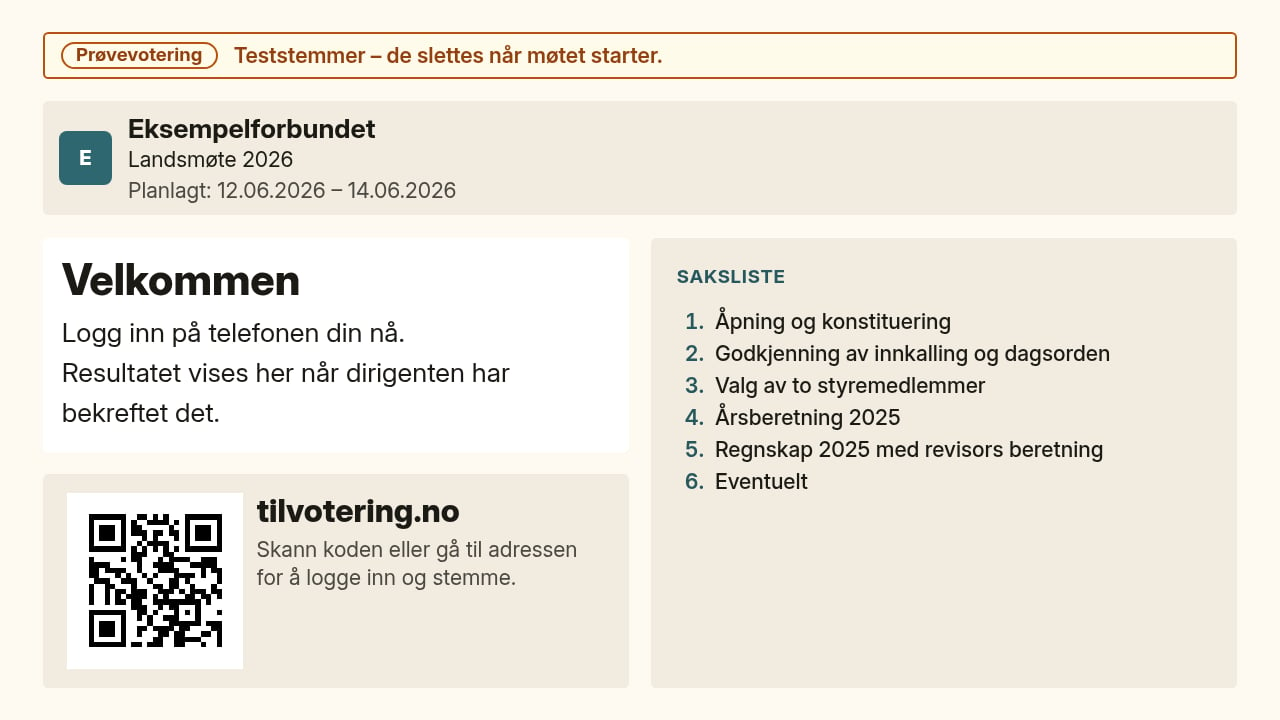
Velkomst mens møtet er under forberedelse: organisasjonen og møtet med planlagte datoer, velkomstmeldingen, QR-koden og sakslisten.
- Organisasjon — organisasjonens logo, navnet på organisasjonen og navnet på møtet. Logoen er den som står i Logo-URL under Profil og farger i organisasjonens innstillinger — eller en overordnet organisasjons logo når organisasjonen ikke har sin egen — og den vises på alle abonnementer. Adressen må begynne med
https://. Har organisasjonen ingen logo, eller kan logoen ikke lastes, vises organisasjonens initialer i stedet, for eksempel «NS» for Norges Speiderforbund. Mens møtet er under forberedelse og har datoer, står det også Planlagt: … med datoene. Dette er det eneste feltet som viser møtets navn, også når møtet er avsluttet. - Velkomstmelding — Velkommen og møtets velkomstmelding, slik sekretæren har skrevet den på siden Møtedetaljer. Bilder i meldingen skaleres ned så de får plass i feltet. Feltet forsvinner når møtet ikke har noen velkomstmelding.
- QR-kode for innlogging — en QR-kode med møtets adresse, og adressen under eller ved siden av med stor skrift. I et stort felt står det også «Skann koden eller gå til adressen for å logge inn og stemme.» En deltaker som skanner koden med en telefon som er logget inn, kommer rett til møtet. Er telefonen ikke logget inn, kommer deltakeren til innloggingen. Etter innlogging med lenken på e-post kommer deltakeren rett til møtet hvis det er det eneste åpne møtet deres, ellers til listen over møtene.
- Fritekst — en kort tekst du skriver selv, for eksempel «Kaffe kl. 10» eller «Lunsj kl. 12», med linjeskift slik du skrev dem. Lenker vises som vanlig tekst.
Siste resultat, Oppmøte og Avgjort
Siste resultat og Oppmøte inngår ikke i noen av de ferdige oppsettene, og Avgjort bare i Dirigentskjerm. Du velger dem for et felt under Innhold — Siste resultat passer også godt som reserveinnhold for voteringen:- Siste resultat — resultatet av den sist avsluttede voteringen, etter de samme reglene som voteringen over. Det blir stående mens neste votering pågår.
- Oppmøte — hvor mange av deltakerne som er til stede («38 av 41 til stede»). Tallet følger deltakerlisten og oppdateres når sekretæren legger til deltakere eller markerer noen som fraværende eller til stede.
- Avgjort — for dirigentens egen skjerm, ikke salen. Viser om utfallet av voteringen som pågår, allerede er avgjort («Utfallet er avgjort») eller fortsatt kan snu med stemmene som gjenstår («Kan fortsatt snu»), med forventet utfall, marginen og hvor mange stemmer som gjenstår. Feltet viser løpende stemmetall og er derfor personvernfølsomt. Velger du det på en skjerm med Alle med lenken eller Deltakere, viser redigeringen en merknad, men du kan lagre.
Dirigentskjerm
Dirigentskjerm er for dirigenten ved talerstolen mens en annen styrer møtelederskjermen. Den speiler møtelederskjermen med stor tekst: gjeldende sak og hvor den står, hvor mange som har stemt og stemmene per alternativ mens voteringen pågår, Avgjort, resultatet med marginen før det er bekreftet, klokken og neste sak. Nederst står Neste: og knappen operatøren skal trykke på, Sist oppdatert og en prikk som er grønn når skjermen er koblet til. Under forberedelse har skjermen en oransje ramme. Når møtet er avsluttet, viser den vedtakene, når møtet ble avsluttet og hvem som avsluttet det, og nederst bare Sist oppdatert og prikken. Se Dirigentskjerm i møteleder-guiden.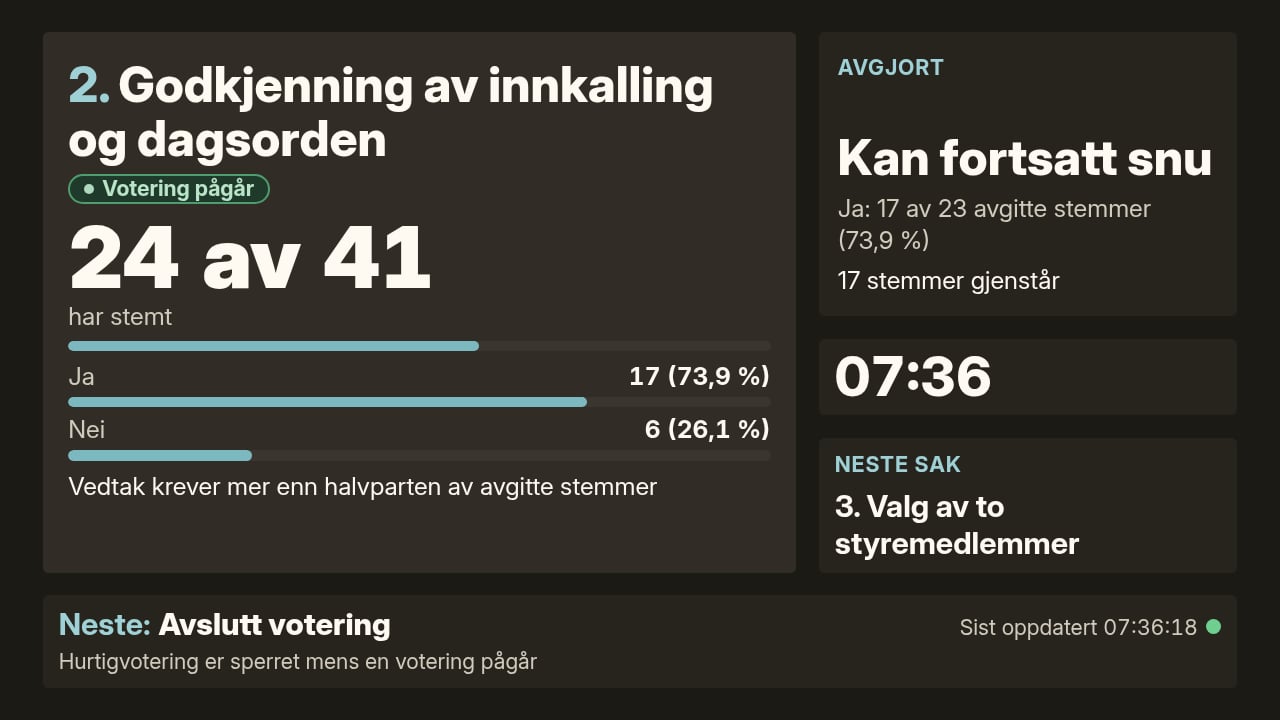
Dirigentskjerm under samme votering som bildet øverst: stemmene per alternativ, Avgjort, klokken, neste sak og Neste: Avslutt votering.
Gjennom møtet
Skjermene følger møtet av seg selv, fra forberedelsen til møtet er avsluttet — og tilbake igjen hvis det gjenåpnes. Tabellen viser hva Hovedskjerm i salen og en Dirigentskjerm viser i hver fase, og hva som fører møtet videre. Tallene er eksempler.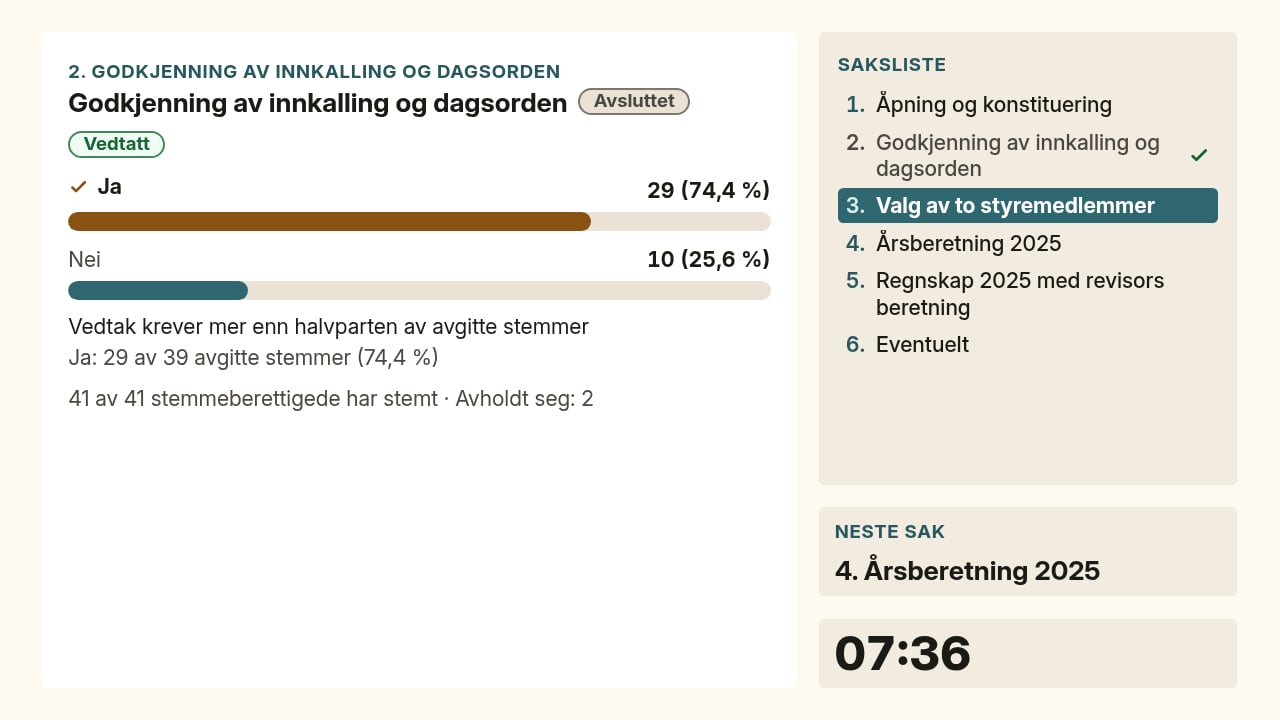
Hovedskjerm når dirigenten har bekreftet resultatet: Vedtatt med 29 Ja og 10 Nei, og 2 som avholdt seg.
Under forberedelse
Mens møtet er under forberedelse, viser alle skjermene et gult Prøvevotering-felt øverst, i projektorens egen stil: «Teststemmer – de slettes når møtet starter.» Har møtet simulerte deltakere, står antallet der også. Feltet tar sin egen plass, så resten av skjermen flyttes ned og dekkes ikke til. Holder dere en prøvevotering i salen, ser alle at stemmene og resultatene på skjermen er prøvestemmer. Bare Dirigentskjerm har i tillegg en oransje ramme. Når møtet er startet, forsvinner feltet og rammen, og skjermen viser møtet slik det skjer.Når møtet er avsluttet
Når møtet er avsluttet, beholder hver skjerm oppsettet sitt. Med Vis vedtakene, som er valgt fra start, viser hovedfeltet Møtet er avsluttet, når møtet ble avsluttet, hvor langt sakslisten kom, og vedtaket i hver sak. Bare det dirigenten har avgjort, vises: en sak der dirigenten ikke bekreftet den siste voteringen, står uten vedtak, og i et valg står bare kandidatene dirigenten har bekreftet. De andre feltene viser det samme som mens møtet pågikk: sakslisten (uten gjeldende sak), klokken, Organisasjon, QR-koden, Oppmøte og Fritekst. Et felt med voteringen viser det siste resultatet bare hvis skjermen ville vist det mens møtet pågikk. Ellers forsvinner feltet. Gjeldende sak, neste sak, gjenstående stemmer og deltakergridet vises ikke. Vedtakene i hovedfeltet står uten stemmetall. Et felt med voteringen som viser det siste resultatet, viser fortsatt stemmetallene for den voteringen. Stemmetallene for hver sak finner du i sekretær-visningen og i protokollen. Møtets navn vises bare i feltet Organisasjon. På Velkomst viser hovedfeltet vedtakene i stedet for velkomstmeldingen, med mindre du har valgt Behold innholdet. Har du valgt Behold innholdet for skjermen, viser hovedfeltet innholdet sitt videre: Velkomst viser velkomstmeldingen — endrer du den etter møtet, for eksempel til «Festmiddag kl. 19», følger skjermen med av seg selv — og Hovedskjerm viser det siste resultatet hvis skjermen ville vist det mens møtet pågikk, normalt når dirigenten har bekreftet det. Har feltet ingenting å vise, vises velkomstmeldingen, ellers vedtakene. En slik skjerm sier ikke at møtet er avsluttet, men du kan vise en Beskjed, for eksempel «Takk for i dag». Dirigentskjerm viser alltid vedtakene og hvem som avsluttet møtet. Gjenåpnes møtet, går skjermen tilbake til vanlig visning av seg selv. Du trenger ikke laste siden på nytt.Pause og beskjed
Under møtet kan du sette alle skjermene på pause med en nedtelling, og vise en kort beskjed til salen — uten å endre oppsettet på noen skjerm. Du gjør det i kortet Direktekontroller øverst i listen over projektorskjermer, eller i panelet Projektorskjermer i sekretær-visningen. Sekretæren, dirigenten og administratorer i organisasjonen kan bruke det. Pausen kan brukes mens møtet er under forberedelse og mens det pågår, beskjeden også etter at møtet er avsluttet. Kortets første linje sier hvor pausen og beskjeden vises, for eksempel «Vises på alle skjermene i møtet med en gang, uansett oppsett.».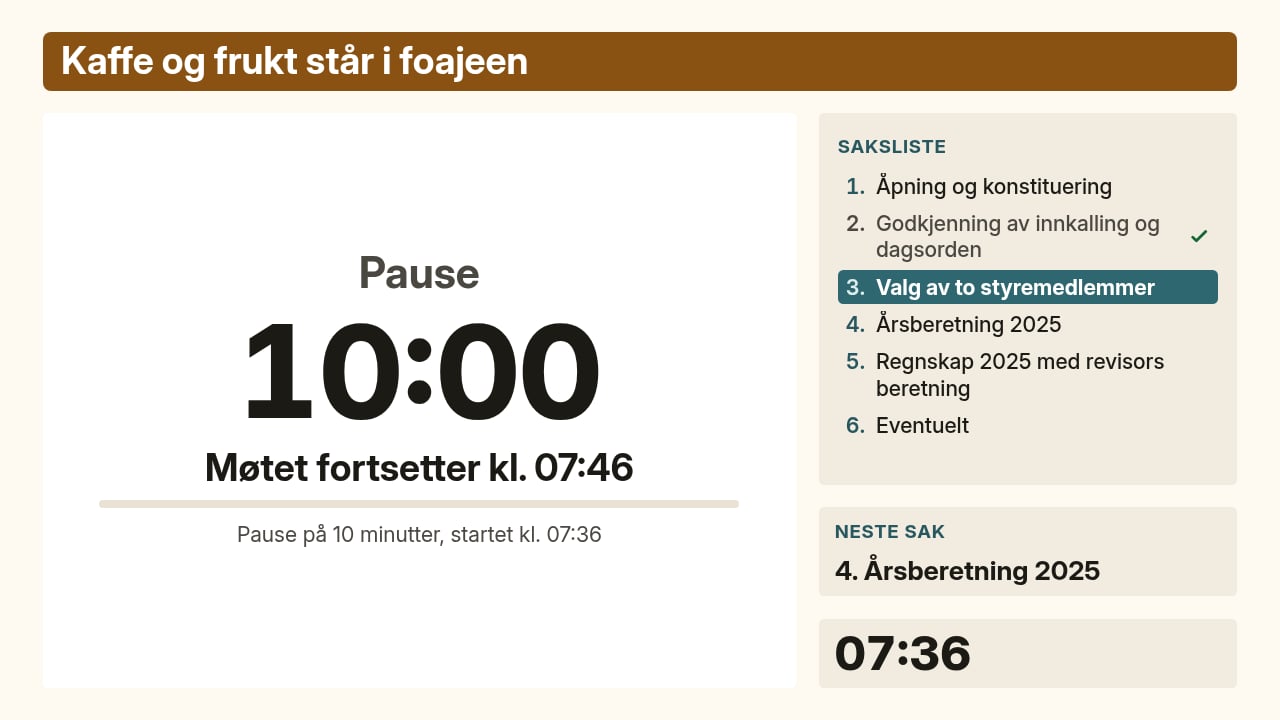
Hovedskjerm i en pause på 10 minutter, med beskjeden «Kaffe og frukt står i foajeen» øverst.
Pause
Velg hvor lenge pausen varer
Klikk Start pause
Beskjed
Skriv en kort beskjed (høyst 100 tegn) i feltet og klikk Vis på skjermene. Klikker du en av de ferdige beskjedene — «Vi starter om 5 minutter», «Lunsj til 13:00» eller «Finn plassene deres» — fylles feltet, og du kan endre teksten før du viser den. Beskjeden ligger øverst på skjermene til du klikker Tøm eller viser en ny beskjed, som erstatter den gamle. I kortet ser du beskjeden og når den ble vist. Holder en annen i sekretariatet på med det samme, ser du endringene deres i kortet med en gang, uten å laste siden på nytt. Det du selv holder på å skrive, blir stående.Hvor de vises
- Skjermene i salen viser nedtellingen i stedet for innholdet i det største feltet. De andre feltene viser det samme som før.
- Dirigentskjerm viser pausen som et bånd øverst, så dirigenten fortsatt ser hvor saken står og neste knapp.
- Beskjeden står i et bånd øverst på alle skjermene, også Dirigentskjerm.
Bytte lenke hvis den er lekket
På en skjerm med Alle med lenken gir lenken tilgang uten innlogging. Har lenken kommet på avveie — for eksempel delt i en åpen chat eller vist på skjerm sammen med URL-feltet — kan du bytte den ut:Åpne projektorskjermer
Klikk Ny lenke
Oppdater storskjerm-PC-en
Flere skjermer
Du kan opprette så mange projektorskjermer du trenger per møte. Typiske oppsett, alle under Ferdige oppsett:- Hovedskjerm (finnes fra start): Standard (Hovedskjerm) — voteringen, sakslisten, neste sak og klokke
- Sidesal: Kun votering — for et rom der bare voteringen skal vises, over hele skjermen
- Talerstolen: Dirigentskjerm — sakens tilstand, stemmene, Avgjort og neste knapp operatøren skal trykke på, på en skjerm bare dirigenten ser. PC-en ved talerstolen logges inn som dirigent, sekretær eller administrator. Se Dirigentskjerm
- Sekretærbordet: Deltakergrid eller Løpende resultat (dirigentstøtte) — på en skjerm bare dirigenten og sekretæren ser, med tilgangsnivået Møteledelsen
- Foajé eller inngang: Velkomst — før møtet og i pausene: hvem som arrangerer, velkomstmeldingen, QR-koden for innlogging og sakslisten
Lesbarhet og tema
Hver skjerm har sin egen tekststørrelse og sitt eget tema.Lesbarhet
Skjermen skalerer med oppløsningen den vises i. En projektor med 1440 × 900 viser det samme oppsettet som en med 1920 × 1080, bare mindre. All tekst har en minimumsstørrelse, og ingen tekst gjøres mindre for å få plass. Har et felt ikke plass til alt, viser det det viktigste og lar resten falle bort i hele biter: hele linjer, hele rader og hele avsnitt. Ingenting kuttes midt i en linje. Sakslisten viser færre rader, velkomstmeldingen færre linjer, og et bilde vises helt eller ikke i det hele tatt. Med tekststørrelsen Normal tar feltene øverst på skjermen — Prøvevotering, beskjeden og pausen på Dirigentskjerm — én linje hver. Med Stor (standard på Dirigentskjerm) eller Ekstra stor kan en lang beskjed ta to linjer. Vil du ha større tekst, velg Stor eller Ekstra stor under Tekststørrelse. Det er den eneste måten. Zoom i nettleseren gjør ikke teksten større, fordi skjermen følger oppløsningen og ikke zoomen. Med større tekst viser hvert felt mindre innhold, men ingen annen tekst blir mindre.Tema
Hver skjerm har temaet Lys eller Mørk, under Tema i steg 1. En ny skjerm er Lys. Mørk gir lys tekst på mørk bakgrunn og passer i saler der lyset er dempet. Begge temaene har sterk kontrast mellom tekst og bakgrunn. En skjerm med mørkt tema er merket Mørkt tema i oversikten over skjermene, og forhåndsvisningen viser skjermen i temaet du har valgt. QR-koden står alltid på en hvit flate, så den kan skannes også på en mørk skjerm. I mørkt tema står organisasjonens logo på en lys flate, så en mørk logo synes. Organisasjonens Primærfarge (under Profil og farger i organisasjonens innstillinger) brukes der den er lett å lese — for eksempel for søylene i resultatet og gjeldende sak i sakslisten. Gir fargen for svak kontrast i temaet, bruker skjermen standardfargen i stedet.Storskjerm-PC-en
Storskjerm-PC-en er PC-en som viser en projektorskjerm — i salen, i et annet rom eller ved talerstolen. Slik gjør du den klar:- Fullskjerm. Trykk F11 (eller tilsvarende) for å vise skjermen uten nettleserens adressefelt og faner.
- Egen nettleserprofil. Lag en egen nettleserprofil for storskjermen: uten bokmerkelinje, uten andre faner og uten andres lagrede innlogginger. Skal PC-en vise en skjerm med Deltakere eller Møteledelsen, logger du inn i denne profilen (se Logge inn på storskjerm-PC-en).
- Kiosk-modus. Start Chrome med
--kioskog lenken til skjermen, for eksempel fra en snarvei. Da åpnes skjermen i fullskjerm uten adressefelt og knapper. Logg inn først hvis skjermen krever det. Er Chrome allerede åpen, kan lenken åpnes i et vanlig vindu i stedet — lukk alle Chrome-vinduer og prøv igjen. Du går ut av kiosk-modus ved å lukke Chrome, for eksempel med Alt + F4 på Windows. - Ingen avbrudd. Slå av dvale, skjermsparer og varsler fra systemet så lenge møtet varer. Lukk eller demp programmer som kan sprette opp, for eksempel chat og e-post.
- Nettverk. Bruk kablet nettverk eller et trådløst nett du vet er stabilt.
Nettleser
Projektoren fungerer i Safari 16.4, Chrome 111 og Firefox 128 eller nyere. Eldre nettlesere — for eksempel på enkelte smart-TV-er — får fortsatt opp skjermen, men uten riktig utforming, og de eldste oppdaterer den ikke i sanntid. Bruk da heller en PC med en oppdatert nettleser. Projektoren er testet i Chrome, på skjermer fra 800 × 450 til 1920 × 1080 og i begge temaene. Større skjermer, for eksempel 4K, viser det samme oppsettet, bare større. Hovedskjerm og Velkomst er også sjekket på en iPhone. Bruk en oppdatert Chrome på storskjerm-PC-en, og åpne skjermene der før møtet. Skjermen henter ingen skrifttyper eller annet innhold fra andre nettsteder; den trenger bare forbindelse til tilvotering. Unntakene er bilder: organisasjonens logo i feltet Organisasjon, som hentes fra adressen i Logo-URL (kan den ikke lastes, vises initialene i stedet), og bilder som er limt inn med adresse i velkomstmeldingen eller i beskrivelsen av en sak — de hentes fra nettstedet de ligger på. Bilder dere laster opp, ligger hos tilvotering. Nettleseren forteller bare at forespørselen kommer fra tilvotering, aldri adressen til skjermen, så lenken til projektoren kommer ikke på avveie. QR-koden lages av tilvotering selv.Før møtet
- Åpne Hovedskjermen for salen. Gi skjermen i salen tilgangsnivået Alle med lenken under Oppsett, eller sørg for at storskjerm-PC-en er logget inn som dirigent, sekretær eller administrator. Ellers viser storskjermen Denne skjermen krever innlogging.
- Åpne skjermene i nettleseren de skal vises i, på storskjerm-PC-ene, og se at de kommer fram. Under forberedelse kan dere også holde en prøvevotering og se resultatet på skjermen.
- Gjør storskjerm-PC-en klar: fullskjerm, og ingen dvale, skjermsparer eller varsler (se Storskjerm-PC-en).
- Har dere en Dirigentskjerm, logg inn på PC-en ved talerstolen som dirigent, sekretær eller administrator, og åpne lenken der.
- Se i oversikten over projektorskjermer at hver skjerm har tilgangsnivået du vil ha.
- Se på Forhåndsvisning med Vis som for å sjekke hva skjermen viser i hver situasjon.